- Oferta
- Pobierz programy
- Zamówienie
- Pomoc
- Kontakt

Strona główna » Najczęściej zadawane pytania (FAQ) » Pakiet Przedsiębiorcy - Ryczałt
Pytanie: Jak utworzyć i przekazać do ZUS deklarację DRA?
POBIERZ PROGRAM
POBIERZ PROGRAM
Odpowiedź: Od 2022 r. przedsiębiorcy mają obowiązek składania co miesiąc deklaracji ZUS DRA. Termin złożenia deklaracji oraz zapłaty składek w przypadku przedsiębiorców opłacających składki wyłącznie za siebie oraz spółek osobowych upływa 20. dnia następnego miesiąca. Ponieważ 20 luty przypada w niedzielę, termin zapłaty składek za styczeń 2022 mija w poniedziałek 21 lutego. Program Ryczałt umożliwia utworzenie i eksport deklaracji ZUS DRA do systemu Płatnik oraz ZUS PUE. Deklaracja zapisywana jest w postaci pliku wymiany KEDU (plik z rozszerzeniem .xml).
Przed utworzeniem pierwszego pliku KEDU w programie wskazane jest sprawdzenie czy w Konfiguracji są uzupełnione wszystkie dane potrzebne do wygenerowania deklaracji DRA. W tym celu należy otworzyć okno Konfiguracja, a w nim kolejne zakładki:
- Dane firmy - tu powinny być wypełnione pola: "NIP", "REGON" oraz "Skrócona nazwa firmy" (zgodnie z wymogami systemu Płatnik / ZUS PUE skrócona nazwa nie może mieć więcej niż 31 znaków).
- Właściciel - dla potrzeb deklaracji DRA powinny być uzupełnione pola: "Nazwisko i imię", "NIP", "Data urodzenia". Opcjonalnie można wpisać "Serię i numer dowodu osobistego" (koniecznie bez spacji) - który nie jest wymagany na deklaracji DRA, jednak przy braku numeru d.o. system ZUS PUE tworzy dodatkowy dokument synchronizujący ZUS ZIPA.
- ZUS - w tej zakładce należy zaznaczyć wszystkie opłacane składki oraz wpisać poprawny "Kod tytułu ubezpieczenia" (domyślnie jest wpisany typowy kod 051000).
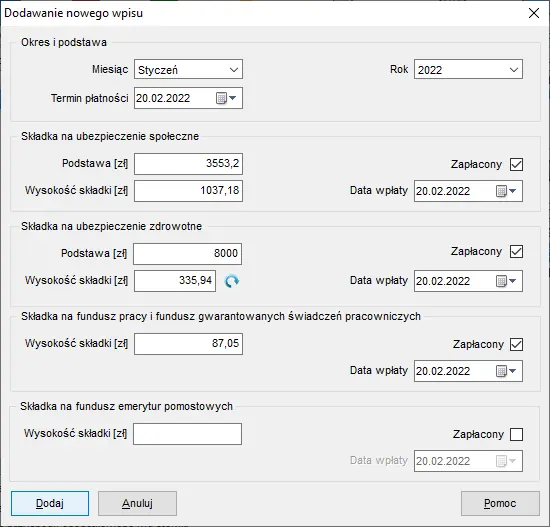
W kolejnym kroku należy dodać składki ZUS, a więc wybrać Podatki - Składki ZUS, kliknąć przycisk Dodaj i wskazać właściwy miesiąc. Przy każdej zapłaconej składce zaznaczyć opcję Zapłacony i potwierdzić przyciskiem Dodaj:
Po dodaniu składek można utworzyć plik KEDU - w tym celu należy zaznaczyć dodaną pozycję i użyć przycisku Płatnik
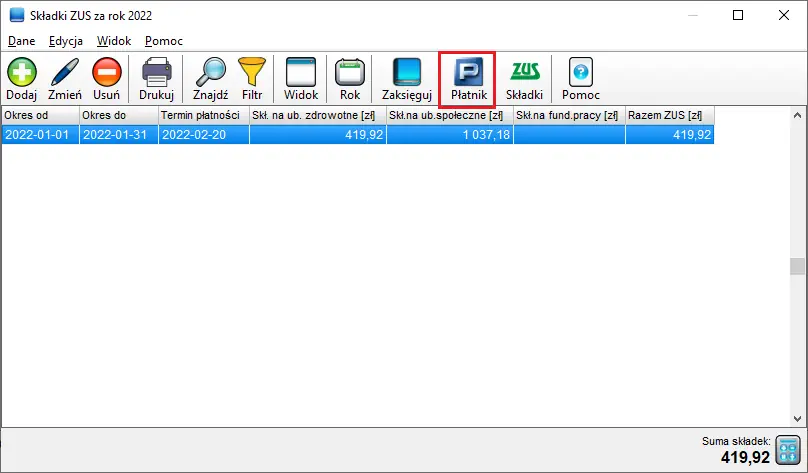
Następnie należy podać nazwę pliku i zapisać go na dysku komputera. Wygenerowany w ten sposób plik zawiera dokument DRA.
Import plików do Płatnika
W celu zaimportowania pliku KEDU do Płatnika należy w Płatniku wybrać opcję Narzędzia - Import dokumentów.
Import plików do ZUS PUE
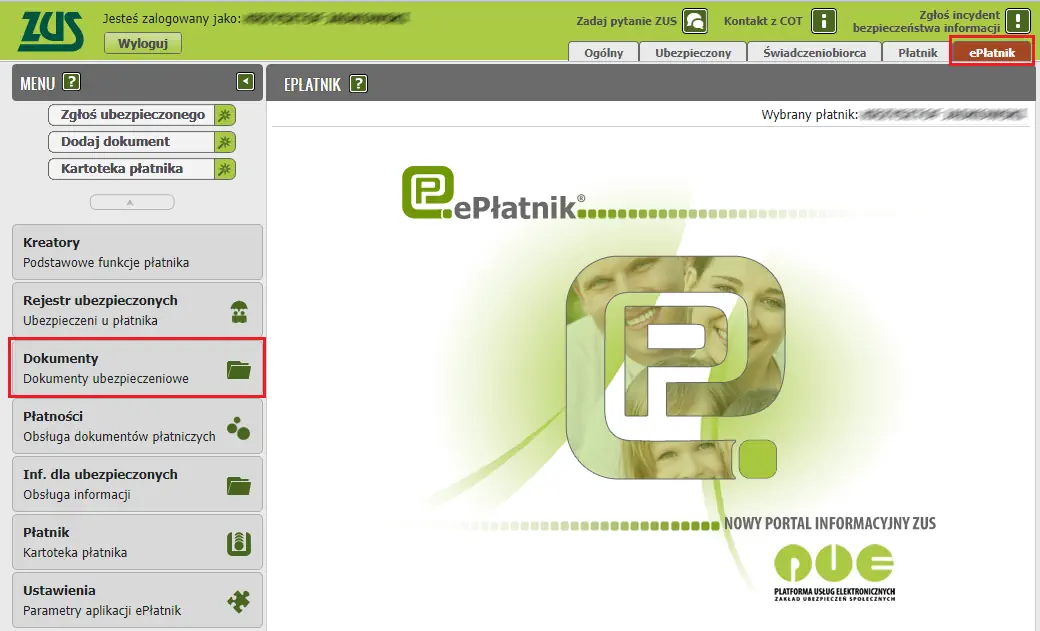
W celu zaimportowania pliku KEDU do ZUS PUE należy w górnym menu przełączyć się na zakładkę ePłatnik, następnie w menu z lewej strony wybrać opcję Dokumenty:
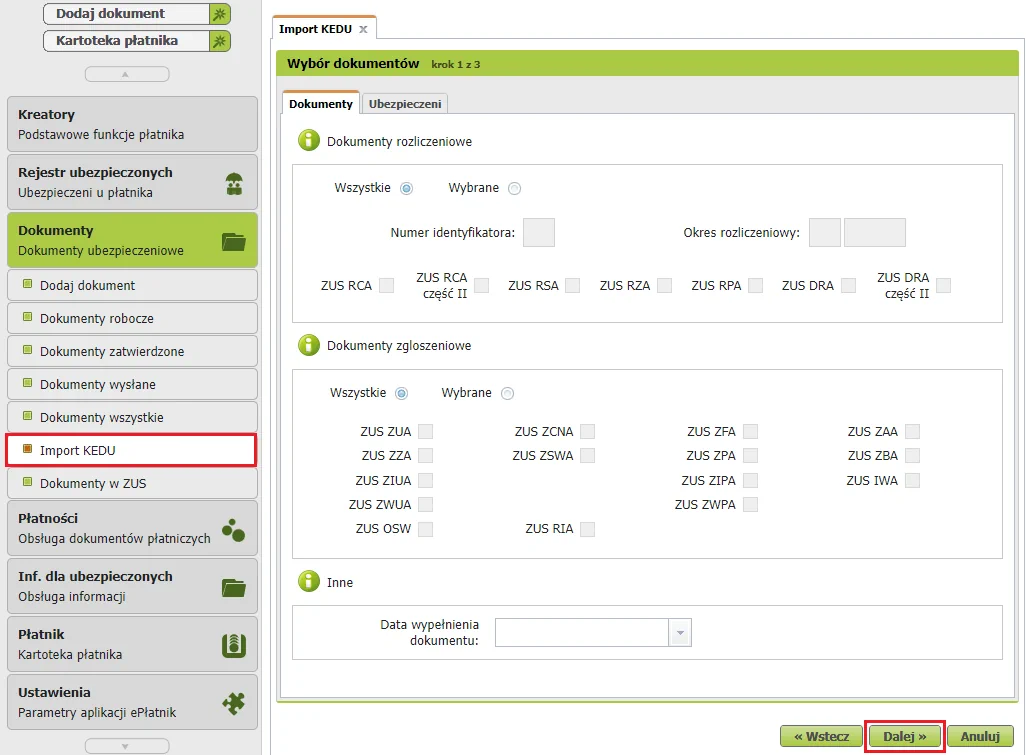
Potem należy wybrać Import KEDU. W wyświetlonych parametrach nie trzeba nic zaznaczać, można od razu kliknąć przycisk Dalej znajdujący się na dole tego okna:
Następnie należy kliknąć przycisk Wybierz plik i wskazać plik KEDU zapisany na dysku komputera:

W trzecim ekranie zostaną wyświetlone zaimportowane dokumenty. Jeśli podczas importu KEDU system ZUS wykryje różnice pomiędzy danymi identyfikacyjnymi podatnika zgłoszonymi do ZUS oraz danymi znajdującymi się w importowanym pliku KEDU, tworzy automatycznie dokument synchronizujący (ZUS ZIPA). Jeśli nie nastąpiły żadne zmiany w danych podatnika, można zignorować dokument synchronizujący i kliknąć przycisk Dalej na dole strony, aby przejść do kolejnego ekranu, na którym będzie widoczna deklaracja DRA:
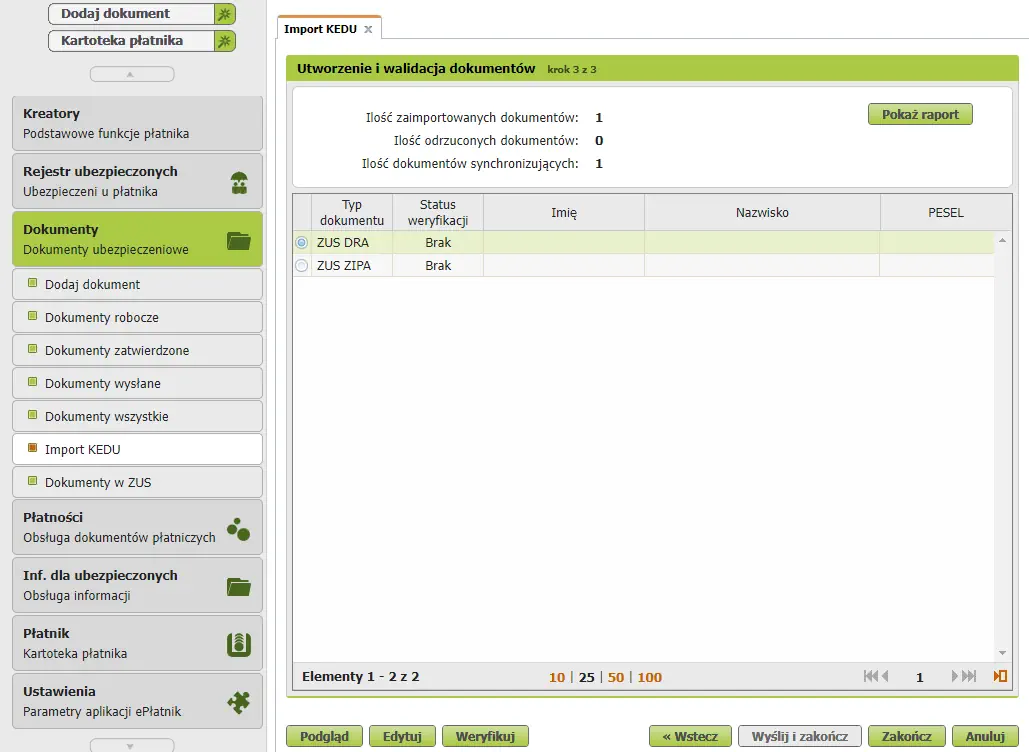
Aby wyświetlić zaimportowaną deklarację DRA, należy ją zaznaczyć, a następnie kliknąć przycisk Podgląd znajdujący się na dole. W celu edycji deklaracji należy wybrać przycisk Edytuj. Wskazane jest, aby w oknie edycji deklaracji kliknąć przycisk Sprawdź w celu automatycznego sprawdzenia poprawności wypełnienia formularza przed wysyłką:

Jeśli w zakładce Uwagi i błędy nie będzie żadnych błędów, formularz jest gotowy do wysyłki. Jeśli pojawią się jakieś błędy, należy wyświetlić zawartość zakładki Uwagi i błędy i kliknąć kolejno na każdej pozycji, aby system podświetlił okienko formularza, które wymaga korekty.
Po poprawieniu ewentualnych błędów i pozytywnym zweryfikowaniu deklaracji należy użyć przycisku Wyślij i zakończ, aby przejść do wysyłki deklaracji. Jeśli przycisk Wyślij i zakończ jest nieaktywny, należy kliknąć przycisk Zakończ.
Utworzona deklaracja DRA znajduje się teraz w zakładce Dokumenty robocze, a więc należy przejść do tej zakładki klikając przycisk w menu po lewej stronie. Następnie należy zaznaczyć deklarację DRA i nacisnąć przycisk Zatwierdź znajdujący się na dole okna.
Zatwierdzona deklaracja DRA trafia do zakładki Dokumenty zatwierdzone, w której można ostatecznie dokonać wysyłki przy użyciu przycisku Wyślij.
Po podpisaniu i wysłaniu dokumentu należy przejść do zakładki Dokumenty wysłane. Do każdego poprawnie wysłanego dokumentu system generuje elektroniczne urzędowe poświadczenie przedłożenia (UPP).



Copyright © 2006-2024 Fineco Software